Manette Switch sur PC : le guide de connexion complet
À savoir avant d’aller plus loin
—
~5 min
Une manette Switch se branche sur un PC Windows en USB ou en Bluetooth. Steam la prend en charge directement ; hors Steam, il faut un utilitaire qui la fait passer pour une manette Xbox.
- Manette Pro (Switch 1) : USB ou Bluetooth, la plus simple à connecter
- Joy-Con : Steam sait combiner deux Joy-Con en une seule manette depuis août 2022
- Manette Pro Switch 2 : prise en charge par Steam en USB sous Windows (bêta de novembre 2025), pas en Bluetooth
- Erreur courante : un câble qui ne fait que charger, sans transfert de données
Ce texte présente, de façon claire et vérifiée, les méthodes pour brancher, configurer et fiabiliser une manette Nintendo Switch sur un ordinateur Windows. Le point focal est la compatibilité : quel matériel brancher, comment éviter les conflits de pilotes, et quelles options privilégier selon l’usage, jeu compétitif, session canapé ou émulation. Les sections expliquent la différence entre Pro Controller, Joy-Con et manettes tierces, puis détaillent pas à pas la connexion USB et Bluetooth, l’intégration via Steam et l’utilisation de pilotes comme BetterJoy et DS4Windows. Des tableaux récapitulatifs facilitent la décision, et des solutions concrètes traitent les problèmes fréquents de détection et de latence.
Pourquoi utiliser une manette Switch sur PC ?
Pour le confort d’une prise en main console : la manette Switch convient aux jeux de plateforme, de course ou aux party games, et Steam la reconnaît sans pilote.
La manette Switch convertit une session PC en expérience plus proche de la console. Elle offre une prise en main différente du clavier-souris, privilégiant les mouvements analogiques et la gestuelle. Pour les jeux narratifs, les party games et plusieurs titres d’action, la manette réduit la courbe d’apprentissage. Dans un contexte de jeu collectif, la manette facilite la communication non-verbale entre coéquipiers, et la coordination dans les titres coopératif demande des timings que les sticks gèrent mieux que les touches fixes.
Comparaison avec des classiques : comme au jeu de société, où la stratégie et la communication entre joueurs font la différence, la manette change l’ergonomie sans transformer la mécanique. Pour des parties en team building, le passage clavier→manette abaisse la barrière technique et permet à des non-initiés de débuter rapidement. Les jeux de stratégie en temps réel peuvent conserver l’intérêt du clavier, mais pour des expériences orientées console (plateformes, course, sports), la manette est plus adaptée.
Côté compatibilité, Steam gère nativement les manettes Switch grâce à Steam Input, ce qui évite d’installer un pilote tiers. Hors Steam, des projets open-source comme BetterJoy (émulation XInput) comblent le manque en rendant la manette visible comme une manette Xbox, standard reconnu par la plupart des jeux PC. L’avantage principal : unifiez la manette Switch avec une bibliothèque non-Steam sans conversion manuelle des entrées.
Précautions pratiques : vérifier que la manette est bien chargée (Nintendo annonce environ 40 heures d’autonomie pour la manette Pro, en recharge complète) et utiliser un câble de transfert de données, certains câbles ne servent qu’à la charge. Pour des sessions longues, préférer une connexion filaire. Résumé : la manette Switch est une option sérieuse pour des joueurs cherchant confort, familiarité console et compatibilité avec des jeux importés de diverses plateformes.
Pour qui veut coopérer avec des joueurs sur plusieurs plateformes, la manette Switch simplifie la transition d’un environnement à l’autre tout en préservant la fluidité des mécaniques.
Quelles manettes Switch peut-on connecter à un PC ?
La manette Pro de la Switch 1 se connecte sans difficulté, les Joy-Con demandent une étape de plus, la manette Pro Switch 2 passe par l’USB et Steam. Testez d’abord en filaire pour isoler un problème.
Le Pro Controller : le plus simple
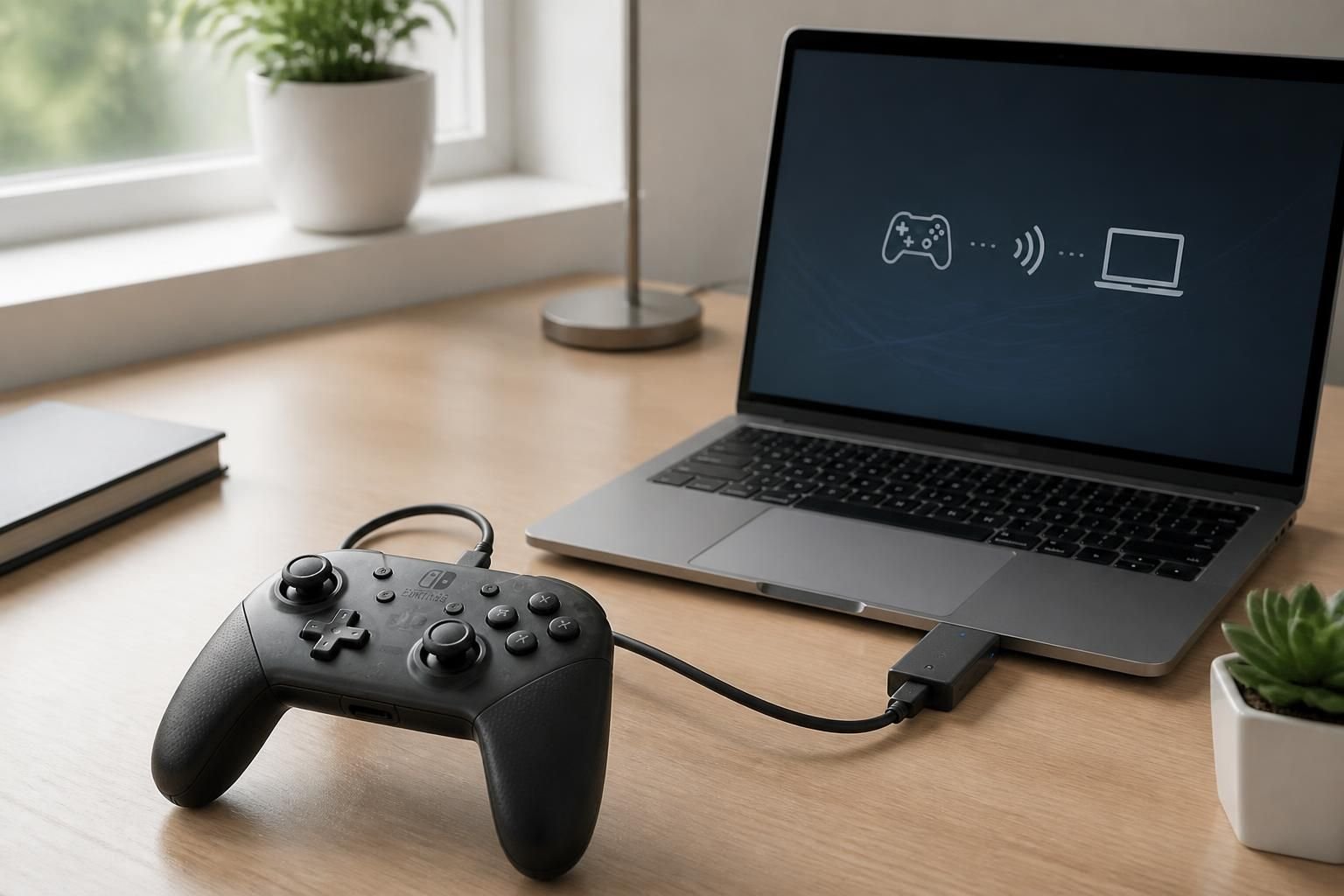
Le Pro Controller Nintendo est la manette la plus plug-and-play. Sur Windows 10 et 11, elle est détectée en USB comme en Bluetooth sans pilote supplémentaire. Attention : Windows la voit, mais beaucoup de jeux hors Steam ne la lisent pas, faute de passer pour une manette Xbox. Avantage utile : le câble fourni (USB-A vers USB-C) permet une connexion fiable et sans latence. En Bluetooth, un appui long sur le petit bouton SYNC, sur la tranche, lance l’appairage. La batterie de longue durée en fait un bon compagnon pour sessions prolongées.
Les Joy-Con : attention à la configuration
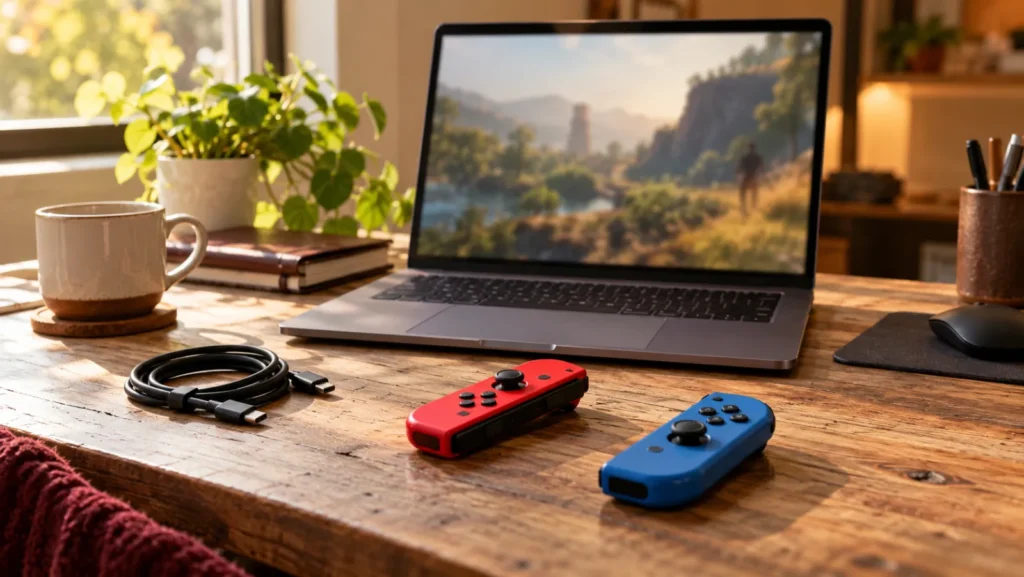
Les Joy-Con sont conçus pour la modularité sur Switch ; sur PC, chaque Joy-Con est vu comme un demi-gamepad. Pour jouer convenablement, deux options existent : les jumeler via Steam, qui sait combiner une paire de Joy-Con depuis août 2022, ou recourir à BetterJoy, qui sait aussi réunir les deux manettes en un seul contrôleur. Le réglage peut demander du temps et une gestion des profils.
Et les manettes de la Switch 2 ?
Fin novembre 2025, le client bêta de Steam a ajouté la prise en charge de la manette Pro Nintendo Switch 2 en USB sous Windows 10 et 11. Le Bluetooth n’est pas pris en charge par Steam pour cette manette, et les Joy-Con 2 n’ont pas de prise en charge officielle sur PC : seuls des projets tiers non officiels s’y essaient. Branchez donc la manette Pro Switch 2 au câble et lancez le jeu depuis Steam.
Manettes tierces : tester en filaire
Plusieurs fabricants tiers (8BitDo, Hori, PowerA) proposent des manettes Switch compatibles. Leur compatibilité en USB est souvent immédiate. En Bluetooth, le comportement varie selon le firmware et le chip radio. Méthode recommandée : brancher en filaire pour vérifier la détection, puis tester le Bluetooth.
| Type | Détection sur PC | Remarques |
|---|---|---|
| Pro Controller | Détectée en USB et Bluetooth | Lue par Steam ; hors Steam, utilitaire XInput souvent nécessaire |
| Joy-Con | Partielle, nécessite fusion | Fusion via Steam ou BetterJoy recommandée |
| Manette Pro Switch 2 | USB uniquement avec Steam | Prise en charge ajoutée par la bêta Steam de novembre 2025 |
| Manettes tierces | Variable | Tester d’abord en USB, puis Bluetooth |

Comment connecter la manette Switch sur PC en USB et Bluetooth ?
En USB, il suffit d’un câble qui transfère les données. En Bluetooth, on maintient le bouton SYNC de la manette puis on l’ajoute depuis les paramètres Bluetooth de Windows.
Connexion filaire (USB) : la méthode fiable
La connexion filaire est recommandée pour réduire la latence et éliminer les problèmes d’interférences. Utiliser le câble fourni : USB-A vers USB-C ou USB-C vers USB-C selon l’ordinateur. Vérifier que le câble supporte les données : un câble charge-only ne suffira pas. Sur Windows, une notification indique que le périphérique est prêt. En cas d’erreur, vérifier le Gestionnaire de périphériques : le périphérique doit apparaître sans point d’exclamation jaune.
Le réglage « Communication filaire des manettes Pro » de la console ne concerne que la Switch elle-même : il n’a aucun effet sur un PC. Si la reconnaissance échoue, essayer un autre port USB, de préférence un port direct sur la carte mère (arrière d’un PC fixe) plutôt qu’un hub externe.
Connexion Bluetooth : appairage et limites
Le Bluetooth libère des câbles mais demande attention. Vérifier d’abord la présence du Bluetooth dans Paramètres > Bluetooth et appareils, puis choisir « Ajouter un appareil » > « Bluetooth ». Si absent, un dongle USB Bluetooth compatible Bluetooth 4.0+ est recommandé. Mettre la manette en mode appairage : maintenir le bouton SYNC jusqu’à ce que les témoins lumineux défilent. La fenêtre d’appairage Windows reste courte ; relancer l’opération si la manette n’apparaît pas.
Points de fragilité : interférences radio, distance réelle réduite par les murs, et ports USB 3.0 proches du dongle peuvent créer des perturbations. Solutions pratiques : placer le dongle sur une rallonge USB 2.0 ou changer de port.
| Méthode | Avantages | Inconvénients |
|---|---|---|
| USB filaire | Zéro latence, fiable | Câble limité en longueur |
| Bluetooth | Sans fil, pratique canapé | Peut subir des coupures ou lag |
| Steam | Simple, calibration intégrée | Limitée à Steam |
Faut-il installer BetterJoy, ou Steam suffit-il ?
Pour les jeux lancés depuis Steam, Steam suffit. BetterJoy ou DS4Windows ne servent qu’aux jeux hors Steam qui attendent une manette Xbox (XInput).
Steam intègre le support des manettes Switch depuis plusieurs années et offre une solution propre : activer la prise en charge des manettes Nintendo dans Paramètres > Manette. Une fois activée, Steam détecte la manette et permet la calibration via Big Picture, ajustement des dead zones et mappage par jeu. Pour beaucoup, cette méthode supprime le besoin d’installer un pilote tiers.
Pour les jeux hors Steam (lanceurs comme Epic ou GOG) ou certains titres DRM-free, BetterJoy ou DS4Windows émulent une manette Xbox via XInput. BetterJoy s’appuie sur le pilote ViGEmBus et crée un périphérique virtuel : la manette Switch apparaît alors comme une manette Xbox, standard compris par la plupart des jeux. ViGEmBus n’est plus mis à jour depuis fin 2023, mais les installations existantes continuent de fonctionner. Attention aux conflits : un logiciel qui lit déjà la manette Switch nativement recevra les entrées en double si BetterJoy tourne. Fermez BetterJoy avant de le lancer.
La critique récurrente porte sur les boutons A/B, car l’agencement Nintendo diffère de la convention Xbox. Solutions pratiques : remapper les boutons via Steam ou créer un profil dans BetterJoy/DS4Windows qui permute A/B et X/Y. Testez les configurations avant une session à plusieurs pour éviter la confusion au moment du jeu.
Stratégie d’installation recommandée :
- Tester la manette en USB sans pilote.
- Activer le support Switch dans Steam si usage principal Steam.
- Installer BetterJoy/DS4Windows uniquement si jeu hors Steam nécessite XInput.
- Fermer BetterJoy pour tout logiciel qui lit déjà la manette Switch.
Pour un environnement hétéroclite (Steam + Epic + GOG), BetterJoy simplifie la cohérence des entrées au prix d’une configuration initiale.
Quels problèmes surviennent et comment les résoudre ?
Trois causes reviennent : un câble qui ne fait que charger, un Bluetooth instable et un conflit entre Steam et un pilote tiers.
Plusieurs problèmes reviennent fréquemment sur les forums techniques. Premièrement, Windows ne reconnaît pas la manette. Causes classiques : câble qui ne fait que charger, port USB défectueux ou jeu hors Steam qui n’attend qu’une manette Xbox. Solution : essayer un autre câble, brancher sur un port arrière d’un PC de bureau, ou lancer le jeu via Steam.
Deuxièmement, la latence ou les déconnexions Bluetooth. Causes : distance, obstacles, interférence avec ports USB 3.0 ou trop de périphériques Bluetooth actifs. Solutions techniques : déplacer le dongle, utiliser une rallonge USB 2.0, ou passer en filaire pour les titres compétitifs.
Troisièmement, la duplication ou le mauvais mappage des boutons lorsque BetterJoy tourne en même temps que Steam Input ou qu’un logiciel qui lit déjà la manette Switch. Remède simple : n’en garder qu’un actif, ou configurer des profils distincts.
Enfin, pour les Joy-Con, la fusion incorrecte est un souci courant. Vérifier la fusion via Steam ou BetterJoy, et tester le stick et les boutons dans l’outil de calibration Steam Big Picture.
Erreurs fréquentes : boutons inversés qui sèment la confusion pendant une partie coopérative, et batteries vides qui coupent la session. Une charge complète de la manette Pro donne environ 40 heures de jeu (environ 6 heures de charge pour le modèle Switch 1, 3 h 30 pour le modèle Switch 2). Pour les sessions longues en salon, garder un câble de 3 mètres ou un hub USB alimenté à portée.
| Problème | Cause probable | Solution |
|---|---|---|
| Non-reconnaissance | Câble qui ne fait que charger / jeu hors Steam | Changer de câble ; lancer le jeu via Steam ou BetterJoy |
| Lag Bluetooth | Interférences / distance | Déplacer dongle, utiliser rallonge ou USB 2.0 |
| Boutons inversés | Convention Nintendo vs Xbox | Remapper via Steam ou profil BetterJoy |
Sources
- Microsoft, Associer un appareil Bluetooth dans Windows (procédure d’appairage)
- PC Gamer, Steam finally adds support for Nintendo Joy-Con controllers (Joy-Con seuls ou combinés dans Steam)
- My Nintendo News, Steam beta client adds support for Switch 2 Pro controller (prise en charge en USB, novembre 2025)
- Nintendo, Nintendo Switch Pro Controller Power Issues (autonomie et temps de charge de la manette Pro)
Oui, en USB filaire le Pro Controller est reconnu par Windows 10/11 sans pilote dans la plupart des cas. Utiliser le câble fourni et tester un autre port si nécessaire. Pas pour Steam ; BetterJoy ou DS4Windows servent aux jeux hors Steam qui attendent une manette Xbox (XInput). Installer ViGEmBus si demandé par BetterJoy. Appairer chaque Joy-Con via Bluetooth puis utiliser l’option de fusion dans Steam ou BetterJoy pour combiner les deux. Tester la fusion avant une session multijoueur. Vérifier la portée, éloigner les sources USB 3.0, utiliser un câble filaire ou une rallonge USB pour le dongle. Éviter plusieurs périphériques Bluetooth simultanés. La plupart oui en USB ; le comportement Bluetooth dépend du fabricant. Tester d’abord en filaire. 8BitDo et Hori ont souvent une bonne compatibilité. Avec Steam oui pour les jeux qui supportent les manettes. Hors Steam, BetterJoy/DS4Windows améliore la compatibilité en émulation XInput. Fermer BetterJoy avant de lancer un logiciel qui reconnaît déjà la manette Switch, et utiliser ses propres réglages d’entrée. Privilégier un dongle Bluetooth 4.0+ d’une marque reconnue et l’éloigner des ports USB 3.0 pour limiter les interférences.Questions fréquentes
Peut-on connecter une manette Switch sur PC sans Bluetooth ?
Faut-il installer des pilotes spéciaux ?
Comment fusionner deux Joy-Con en une seule manette ?
Que faire si la manette déconnecte en jeu ?
Les manettes tierces fonctionnent-elles sur PC ?
Peut-on jouer à tous les jeux PC avec une manette Switch ?
Comment éviter les conflits avec les émulateurs ?
Quel dongle Bluetooth choisir ?